JDK를 설치한 이후에는 JDK를 콘솔(console) 환경에서 잘 실행될 수 있도록 시스템 환경설정을 해야 한다.
운영체제마다 시스템 환경설정 하는 방법은 다르지만, 설정해야 할 환경변수의 이름은 같다.
- JAVA_HOME : JAVA가 설치된 경로를 지정
- CLASSPATH : JAVA 클래스가 있는 경로들을 지정
- PATH : JAVA 실행파일이 있는 경로를 추가
JAVA_HOME, CLASSPATH는 시스템 환경변수에 새롭게 추가될 환경 변수이고, PATH는 기존에 존재하는 환경 변수이다.
1. MS Windows 10에서의 환경설정
MS Windows 10에서 JDK 관련된 환경변수를 설정한다.
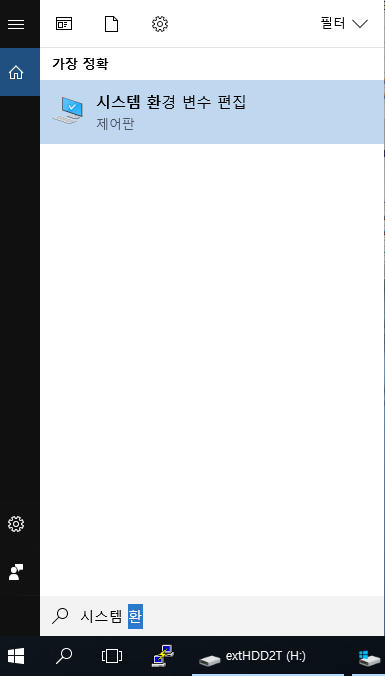
찾기 버튼을 누른 다음 시스템 환경 변수 편집을 찾아서 선택한다.
아래와 같은 창이 열리면 환경변수 버튼을 클릭한다.
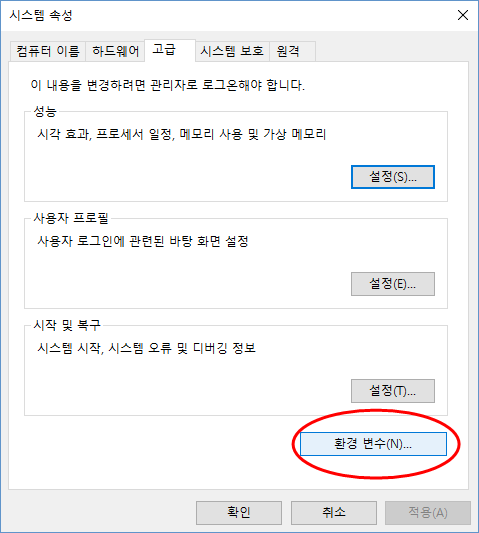
시스템 변수 영역의 새로 만들기 버튼을 클릭한다.

아래 그림과 같이 변수 이름엔 JAVA_HOME 을 변수 값엔 JDK가 설치된 경로를 입력한다.
(파일 탐색기에서 해당 경로로 이동한 후 복사하여 붙이는 것을 추천한다.)

아래 그림과 같이 JAVA_HOME 환경변수가 시스템 변수 영역에 추가된 것을 확인할 수 있다.

같은 방법으로 CLASSPATH 환경변수를 추가한다.
값은 .;%JAVA_HOME%\lib\tools.jar 로 입력한다.
%JAVA_HOME% 은 앞에서 설정한 JAVA_HOME 환경변수의 값으로 치환하라는 의미이다.

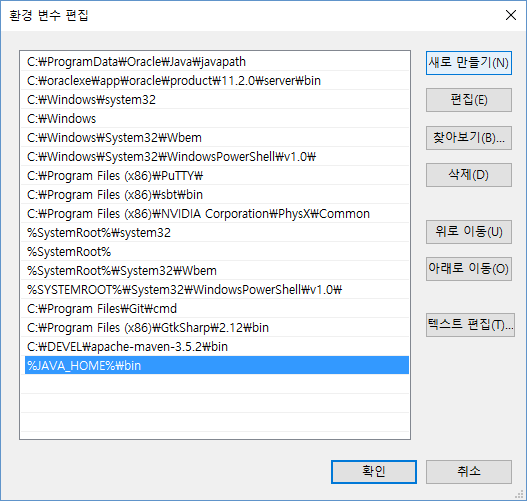
시스템 변수 영역에서 PATH를 찾아서 선택한 후 편집 버튼을 클릭한 후 아래의 그림과 같은 창이 열리면 우측의 새로 만들기 버튼을 클릭 후 %JAVA_HOME%\bin을 입력한다.
윈도우+R을 입력하여 실행창이 열리도록 한 후, cmd 를 입력하고 실행한다.
이때 cmd 콘솔(console)창이 열린다.
해당 콘솔창에서 다음과 같이 내용을 입력한다.
java -version
javac -version

이와 같이 실행 결과가 보이면 설치가 잘 된 것이다.
만약 java는 실행되는데 javac가 제대로 실행되지 않는다면, 시스템 환경 변수 설정이 잘못되었거나 JDK가 아닌 JRE만 설치되었을 때이다.
환경변수에 오타가 있는지 확인하고 수정한다.
2. Mac OS에서의 환경설정
설치가 완료된 이후에 터미널을 연 후 아래와 같이 명령을 내린다.
cd /Library/Java/JavaVirtualMachines
ls -la
그러면 아래와 같이 보인다.
위에서 사용한 명령은 맥 터미널 명령이다. (리눅스도 같은 명령을 사용할 수 있다.)
처음 설치했다면 경로가 하나만 보일 것이다.
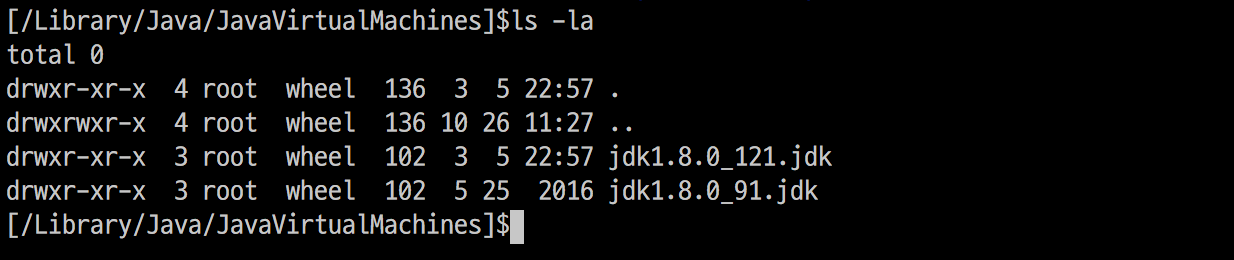
아래와 같은 명령으로 경로를 이동한다.
cd /Library/Java/JavaVirtualMachines/jdk1.8.0_121.jdk/Contents/Home
중간에 있는 jdk1.8.0_121.jdk는 본인이 설치한 jdk와 같은 경로여야 한다.
해당 경로를 JAVA_HOME경로라고 한다.
해당 경로에서 ls -la명령을 내려보면 윈도우에서 설치한 JDK와 같은 내용이 보이는 것을 알 수 있다.
맥에서 JDK를 사용하기 위해 환경 설정을 한다.
다음과 같은 명령을 먼저 실행한다.
sudo su -
위의 명령은 터미널에서 관리자로 권한을 바꾸겠다는 것을 의미한다.
vi /etc/paths
위의 명령은 vi라는 에디터로 /etc/paths라는 파일을 편집하겠다는 것을 의미한다.
vi 에디터는 처음 사용하면 어렵기 때문에 인터넷에서 vi에디터에 대한 사용법을 미리 공부한 후 사용한다.
에디터로 /etc/paths 라는 파일을 열었다면 맨 아랫줄에 다음의 경로를 추가한다.
/Library/Java/JavaVirtualMachines/jdk1.8.0_121.jdk/Contents/Home/bin
그리고 파일을 저장한다.
저장한 후, 다시 터미널을 열면 어디서든 java 명령을 실행할 수 있다.
이번엔 다음과 같은 명령으로 JAVA_HOME과 CLASSPATH 환경변수를 지정한다.
vi /etc/profile
위의 명령을 실행한 후 맨 아랫줄에 다음의 내용을 추가한다.
export JAVA_HOME=/Library/Java/JavaVirtualMachines/jdk1.8.0_121.jdk/Contents/Home
export CLASSPATH=.:$JAVA_HOME/lib/tools.jar
CLASSPATH= 다음에 있는 문자열은 점(.)과 콜론(:)이다.
점은 현재 경로를 말하고 콜론은 구분자이다.
CLASSPATH로 현재 경로와 $JAVA_HOME/lib/tools.jar를 지정하라는 것을 의미한다.
자 위와 같이 설정하였다면 터미널을 종료 후 다시 실행한다.
그리고 아래와 같이 명령을 내린다.
java -version
아래의 그림과 같이 결과가 출력되면 설치가 잘 된 것이다.

간단한 JAVA 프로그램 컴파일 및 실행
메모장을 열어 "Hello.java"라는 파일로 다음의 내용을 저장한다.
public class Hello{
     public static void main(String args[]){
       System.out.println("hello world");
     }
}
어떤 디렉토리에 저장해도 상관은 없다.
c:\temp 폴더에 저장하였다.
cmd 콘솔창을 연 후 다음과 같이 입력한다.
c:\temp 가 아닌 다른 디렉토리에 저장하였을 경우에는 본인이 저장한 디렉토리를 입력하면 된다.
cd c:\tempjavac Hello.java위의 명령은 Hello.java소스파일을 컴파일하라는 명령이다.
컴파일 되면 Hello.class파일이 생성된다.
Hello.class파일이 생성되었다면, 다음의 명령으로 실행한다.
java Hello"hello world"가 잘 출력되었다면, JDK설치부터 환경변수설정까지 잘 되었다는 것을 알 수 있다.
참고 : boostcourse https://www.boostcourse.org/web316/lecture/16681/?isDesc=false
웹 프로그래밍(풀스택)
부스트코스 무료 강의
www.boostcourse.org
'Java' 카테고리의 다른 글
| Java (2) | 2025.08.28 |
|---|---|
| [Java] Lombok (0) | 2024.10.28 |
| [Java] 논리연산자 (0) | 2024.10.28 |
| [Java] JDK 버전 여러 개 설치, 전환하여 사용하기 (0) | 2024.05.14 |
| [Java] JDK 다운로드 및 설치하기 (0) | 2024.04.07 |

